이 글에서는 올뉴k7 기아 내비게이션 업데이트하는 방법에 대해서 알려드리도록 하겠습니다. 필자가 직접 실행해 보았던 순서대로 진행해보았으니 참고하셔서 도움받으셨으면 좋겠습니다.
올뉴k7 내비게이션 업데이트 방법
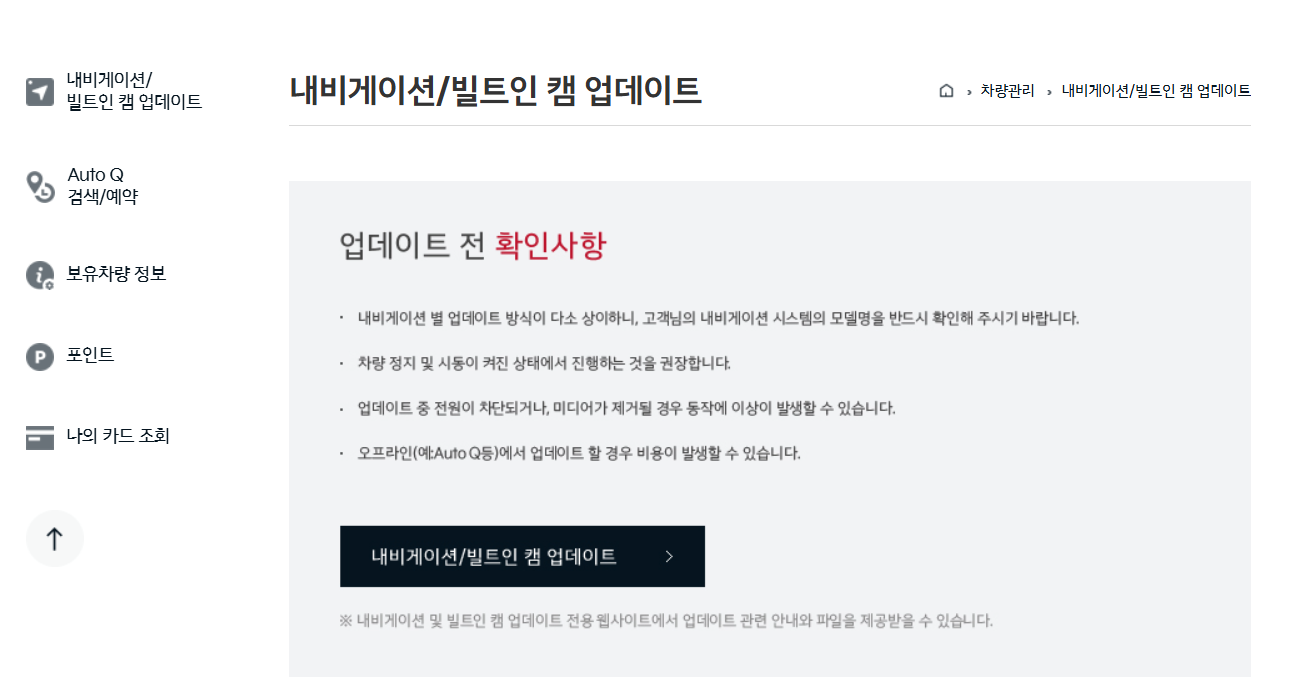
먼저, 위의 배너에 보이는 기아자동차 홈페이지에 접속하여 프로그램을 다운로드 받고 실행해주세요.
네비게이션 설정 시스템 정보로 이동하면 SW정보 S/W VER.에 적힌 번호를 적고 시동을 끄고 SD카드를 꺼내들고 pc가 있는 집으로 돌아갑니다!
https://members.kia.com/kr/view/qmgt/navi/qmgt_navi_guide.do
내비게이션 업데이트 | 기아멤버스
내비게이션/빌트인 캠 업데이트 업데이트 전 확인사항 내비게이션 별 업데이트 방식이 다소 상이하니, 고객님의 내비게이션 시스템의 모델명을 반드시 확인해 주시기 바랍니다. 차량 정지 및
members.kia.com
뒷번호까지 전부 적을 필요는 없습니다. 사진처럼 앞에 코드만 적어주면 차량정보가 나타납니다. 그 후, 저장위치를 SD드라이버로 설정하고 시작 버튼을 누르면 업데이트가 진행됩니다.

이 때 주의할 점은 SD카드 리더기가 상태가 좋지 않다면 계속 에러가 나며 실패할 수도 있으니 무조건 SD카드 리더기는 좋은 걸로 쓰는 것을 추천드립니다!
그럼 이제 자동차로 돌아오셔서 SD를 넣고 시동을 켜 줍니다! 키 ON만 하지 마시고 아예 시동을 켜시길 바랍니다. 방전의 위험도 있으며 업데이트 도중에 키 off나 시동을 시도할 경우, 오류가 떠서 먹통이 될 수 있으니 애초에 시동을 걸고 업데이트를 진행하세요.
자동으로 업데이트가 진행될때도 있고 자동으로 진행되지 않는다면 시스템 정보로 이동하여 업데이트를 선택하여 수동으로 업그레이드를 진행합니다.
오랫동안 업데이트를 진행하지 않았다면 최대 20~30분동안 업데이트가 진행될 수 있습니다.
내비게이션 업데이트 | 기아멤버스
내비게이션/빌트인 캠 업데이트 업데이트 전 확인사항 내비게이션 별 업데이트 방식이 다소 상이하니, 고객님의 내비게이션 시스템의 모델명을 반드시 확인해 주시기 바랍니다. 차량 정지 및
members.kia.com